
Как обеспечить безопасность Telegram — полный русский гайд
Разбираем всё, что нужно для защиты аккаунта: серверное и сквозное шифрование, двухфакторный пароль, локальный код-пароль, Face ID и Touch ID, управление активными сеансами и настройки приватности.
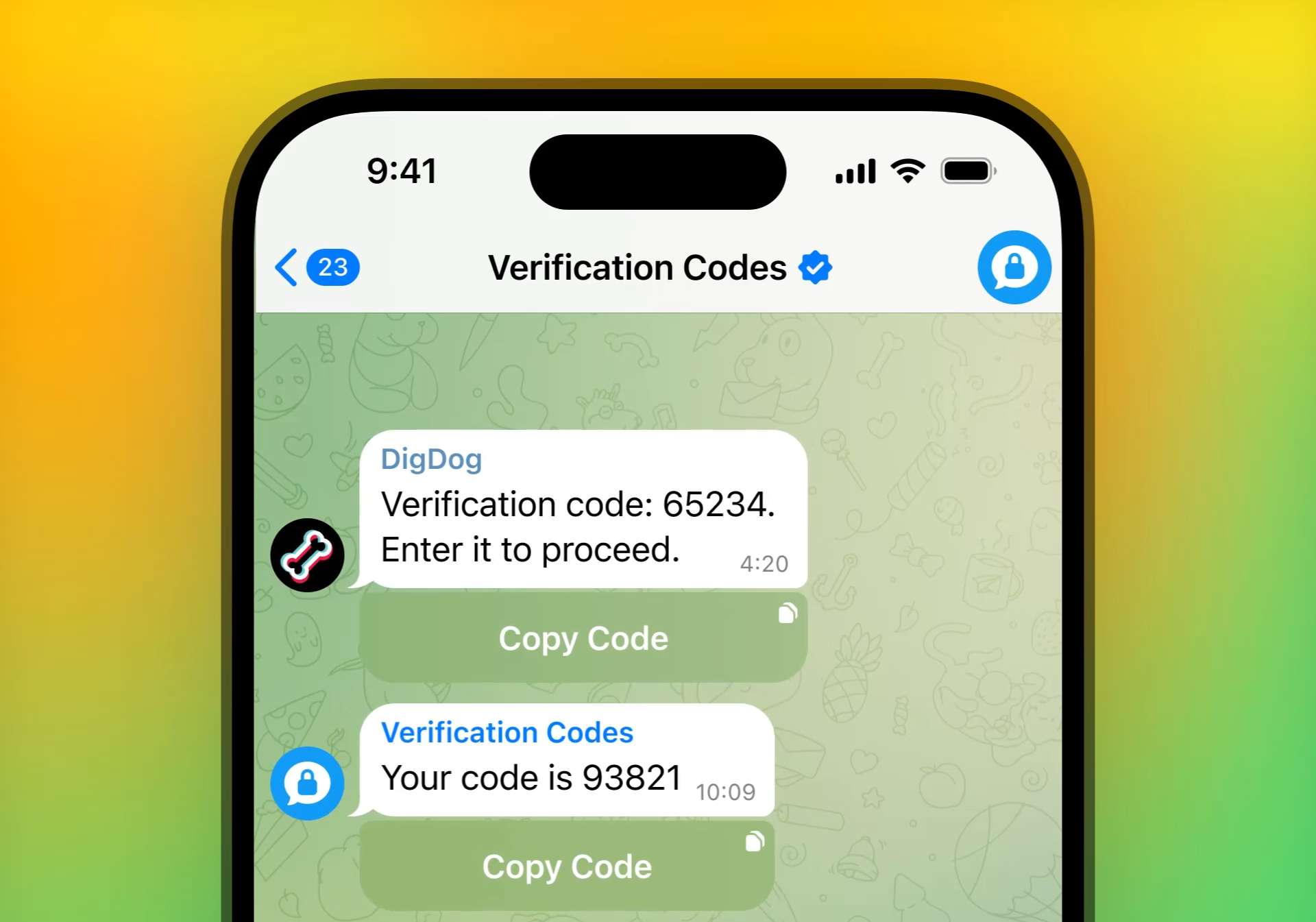
Четыре слоя защиты Telegram
От транспорта сообщений до сеансов на конкретных устройствах — каждый уровень настраивается отдельно.

MTProto 2.0 для облачных чатов
Все обычные сообщения защищены серверным шифрованием: транспорт и хранилище закрыты, а ключи шифрования регулярно ротируются.
Сквозное шифрование в Секретных чатах
Секретные чаты создаются между двумя устройствами. Сообщения не проходят через облако, недоступны сторонним и не пересылаются.
Двухфакторная защита и код-пароль
Пароль двухфакторной защиты требуется при входе в аккаунт с нового устройства. Локальный код-пароль и Face ID закрывают уже установленный клиент.

Контроль активных сеансов
В настройках доступен список всех подключений: браузер, телефон, планшет, Desktop. Любой сеанс можно завершить в один тап, а неиспользуемые — удалять автоматически.
Включаем двухфакторную защиту (2FA)
Пароль двухфакторной защиты обязателен при входе с нового устройства даже после ввода SMS-кода.
- 1Откройте «Настройки → Конфиденциальность и безопасность → Двухфакторная защита».
- 2Задайте надёжный пароль (12+ символов, буквы, цифры и знаки).
- 3Укажите резервный e-mail — он поможет восстановить доступ, если забудете пароль.
- 4Сохраните код восстановления и включите защиту.
Настраиваем код-пароль и биометрию
Локальный код-пароль защищает уже открытый клиент, чтобы никто не заглянул в переписку без разблокировки.
- 1Откройте «Настройки → Конфиденциальность и безопасность → Код-пароль».
- 2Задайте 4- или 6-значный код (или буквенно-цифровой пароль).
- 3Включите разблокировку по Face ID или отпечатку пальца.
- 4Установите автоблокировку через 1 минуту, если оставляете устройство коллегам.
Как это работает: анимированные модули безопасности
Визуально показываем ключевые элементы, которые вы будете настраивать в приложении.

Настройки конфиденциальности
Скройте номер, ограничьте, кто может добавлять в группы и звонить, включите двухфакторный пароль и код-пароль.

Управление сеансами
Смотрите активные подключения на всех устройствах, завершайте лишние сеансы одним тапом и включайте автоудаление неактивных.
Как создать секретный чат в Telegram
Секретные чаты — отдельный слой безопасности для чувствительных переговоров. Они существуют только между двумя устройствами и не хранятся в облаке. Пересылка и цитирование заблокированы, а по таймеру сообщения самоуничтожаются.
- 1Откройте профиль собеседника → «⋮ → Начать секретный чат».
- 2Дождитесь, когда собеседник примет запрос — на обоих устройствах появится закрытый диалог.
- 3Задайте таймер самоуничтожения сообщений через значок часов.
- 4При необходимости сверьте отпечаток ключа шифрования — секретный чат покажет визуальную схему в настройках.
Настройки приватности, о которых часто забывают
Небольшие переключатели в разделе «Конфиденциальность и безопасность» ощутимо повышают комфорт использования.
Скрыть номер телефона
«Кто видит мой номер»: выберите «Никто» или «Мои контакты». В диалогах с новыми людьми используется username.
Ограничить фото профиля
Задайте, кто может видеть ваш аватар. Для рабочей переписки можно оставить только контактов.
Приватность звонков
Ограничьте, кто может звонить и включить P2P-соединение. Можно отключить внешние приложения от инициирования звонков.
Пересылки и цитаты
Запретите цитировать ваши сообщения из личных чатов, чтобы имя отправителя не «утекало» через пересылки.
Проверьте безопасность аккаунта уже сегодня
Установите Telegram на нужную платформу, включите двухфакторную защиту и посмотрите список активных сеансов. Пять минут — и аккаунт значительно надёжнее.